曲线数字化工具使用说明
📖 工具简介
曲线数字化工具是一款专业的纸质曲线数字化软件,可以将扫描的纸质曲线图转换为数字数据。通过坐标系映射和描点功能,实现精准的数据提取。所有数据保存在浏览器本地(IndexedDB),支持项目管理和数据导出。
主画面
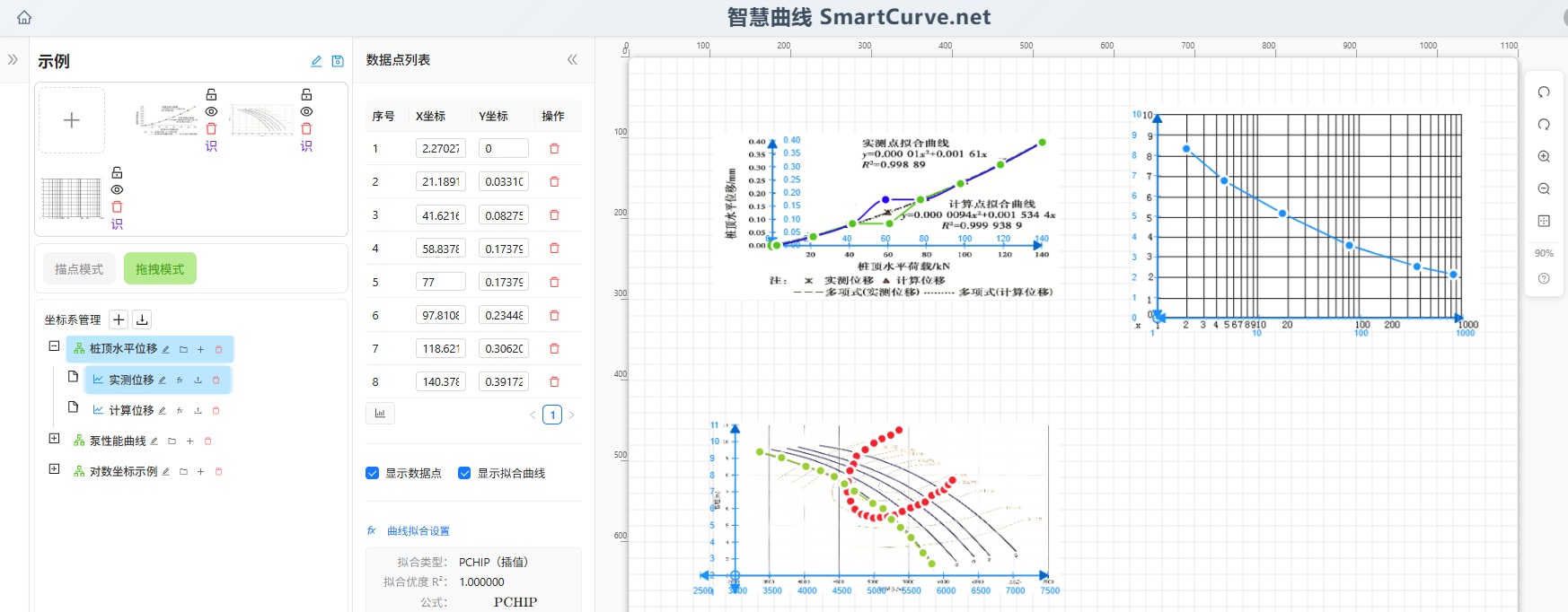
建立项目&导入曲线图片

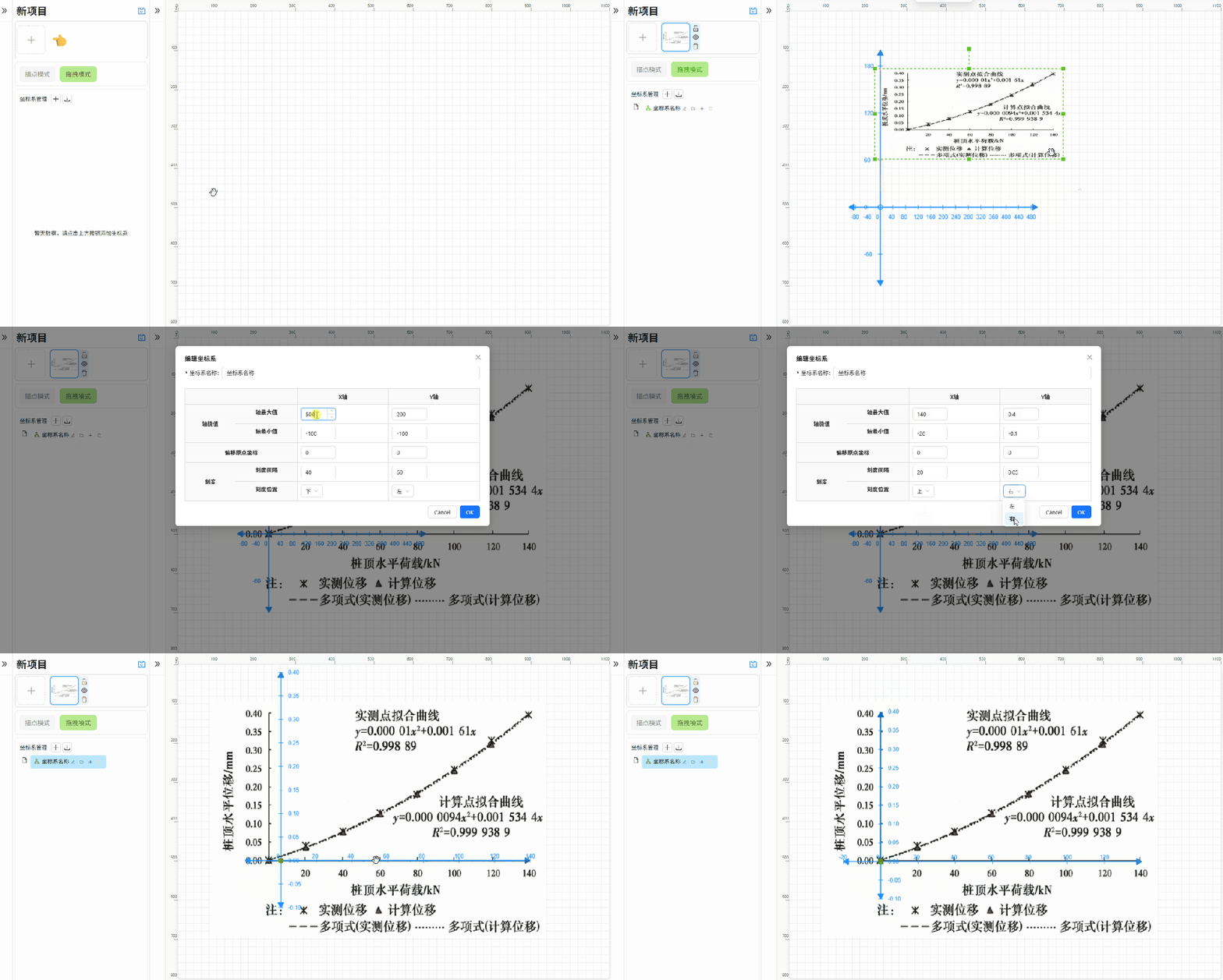
创建坐标系&调整
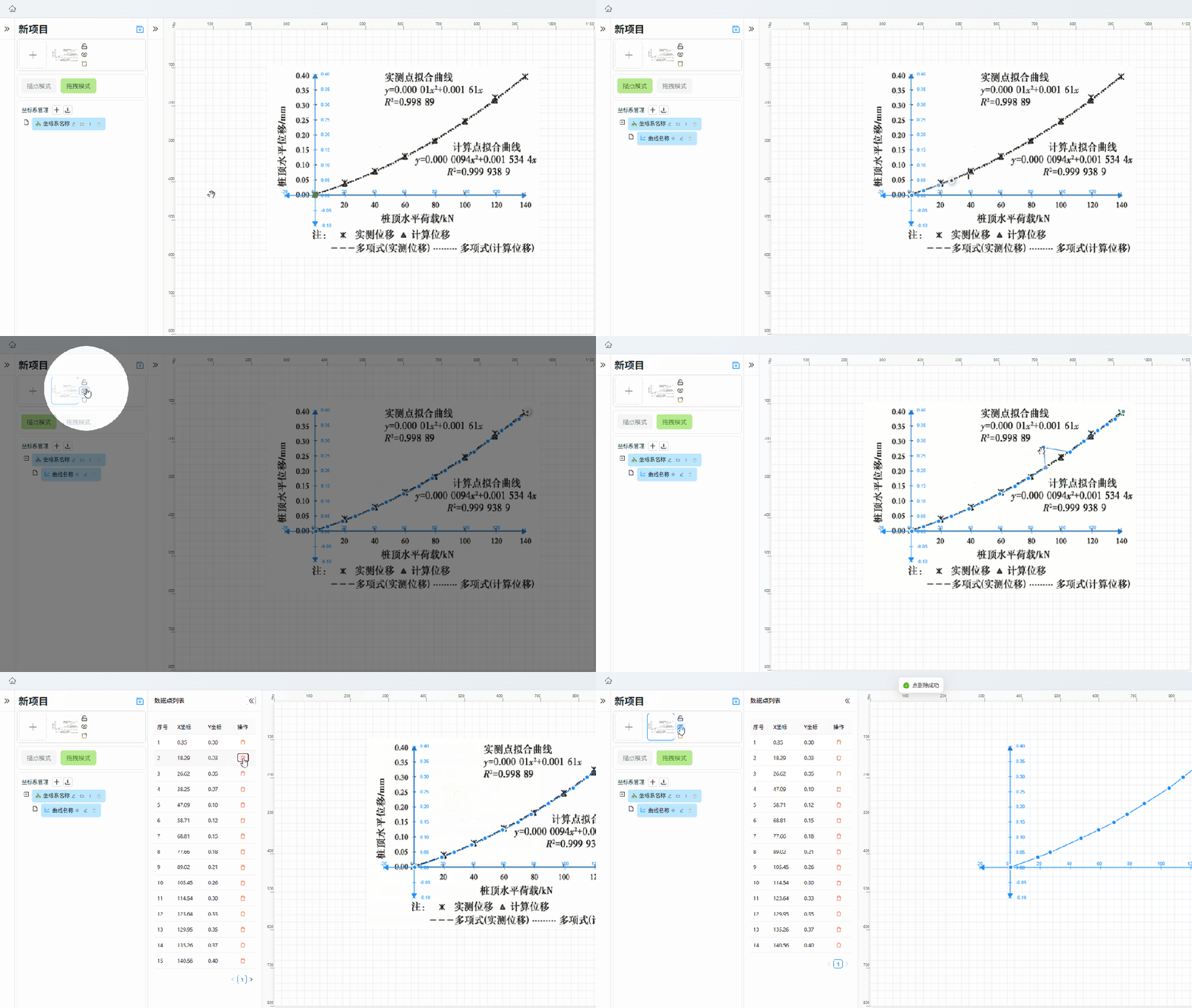
创建曲线&描点
曲线拟合

👉 智慧曲线 http://www.smartcurve.cn
🚀 快速开始
1. 创建项目
点击左侧项目列表中的"新建项目"按钮,或点击"加载默认数据"查看示例。
2. 添加背景图片
在数据管理面板的图片上传区域点击"+"按钮,选择或拖拽曲线图片文件。
3. 创建坐标系
- 点击"坐标系管理"区域的"+"按钮
- 配置坐标系参数:
- 坐标系名称
- 偏移原点坐标(X, Y)
- X/Y轴的最小值、最大值
- X/Y轴的刻度间隔
- 创建后,拖拽坐标系原点对齐到图片上的坐标原点
4. 添加曲线
在目标坐标系节点上点击"+"按钮,输入曲线名称并选择颜色。
5. 数字化曲线(描点)
- 点击曲线节点进入描点模式
- 在曲线图片上依次点击鼠标左键添加数据点
- 系统自动将像素坐标转换为实际坐标
- 按 ESC 键退出描点模式
6. 保存和导出
- 保存项目:点击数据管理面板顶部的保存图标(💾)
- 导出数据:点击"坐标系管理"区域的导出按钮,导出为 Excel 文件
📐 界面布局
左侧面板
- 项目列表:显示所有已保存的项目,支持创建、加载、删除项目
- 数据管理面板:管理坐标系、曲线和数据点
- 数据点列表:显示当前选中曲线的所有数据点
中间画布区域
- 背景图片显示:显示上传的曲线图片
- 坐标系显示:显示所有创建的坐标系
- 曲线显示:显示所有曲线的连接线和数据点
- 坐标信息显示:显示鼠标位置的像素坐标和实际坐标
- 网格覆盖层:显示网格线和像素刻度,辅助精确定位
- 缩放控制:画布右上角提供缩放控制按钮,支持放大、缩小和还原
✨ 主要功能
📁 项目管理
创建项目
- 新建项目:点击项目列表中的"新建项目"按钮
- 加载默认数据:点击"加载默认数据"按钮可以加载示例数据
- 新建项目会自动创建默认坐标系
加载项目
- 从列表加载:在项目列表中点击项目名称即可加载
- 项目信息:显示项目名称、创建时间、更新时间等信息
保存项目
- 保存按钮:点击数据管理面板顶部的保存图标(💾)
- 保存内容:
- 项目名称
- 所有坐标系及其配置
- 所有曲线及其数据点
- 所有背景图片
- 画布截图
- 保存位置:数据保存在浏览器本地(IndexedDB)
- 重要提示:
- ⚠️ 本软件尚未完善云存储功能,所有信息均保存在您的浏览器中
- ⚠️ 请注意信息的安全性,防止信息丢失
- ⚠️ 如在公共电脑上使用,请注意清除浏览器缓存,防止信息泄露
删除项目
- 删除操作:在项目列表中右键点击项目或使用删除按钮
- 确认对话框:删除前会显示确认对话框
- 自动处理:如果删除的是当前正在编辑的项目,系统会自动加载其他项目或创建新项目
重命名项目
- 编辑名称:在项目列表中可以直接编辑项目名称
- 自动保存:修改后会自动更新项目信息
🖼️ 背景图片管理
添加图片
- 点击上传:点击图片上传区域的"+"按钮
- 双击上传:双击上传区域选择图片文件
- 拖拽上传:将图片文件拖拽到上传区域
- 粘贴上传:使用 Ctrl+V 粘贴剪贴板中的图片(如果支持)
- 支持格式:支持常见的图片格式(jpg、png、gif等)
图片操作
- 选择图片:点击图片缩略图即可选中,选中的图片会显示在画布上
- 显示/隐藏:点击图片缩略图上的眼睛图标可以切换图片的显示/隐藏状态
- 锁定/解锁:点击图片缩略图上的锁定图标可以锁定或解锁图片,锁定的图片无法进行拖拽和变换操作
- 删除图片:点击图片缩略图上的删除按钮可以删除图片
- 图片预览:点击图片缩略图可以预览大图
图片变换(拖拽模式下)
- 移动图片:选中图片后,拖拽图片可以移动位置
- 缩放图片:选中图片后,拖拽图片边缘或角落的控制点可以缩放图片
- 旋转图片:选中图片后,拖拽旋转控制点可以旋转图片
- 锁定/解锁背景:点击图片缩略图上的锁定按钮可以锁定或解锁背景图片,锁定的图片无法进行拖拽和变换操作
📐 坐标系管理
创建坐标系
- 添加按钮:点击"坐标系管理"区域的"+"按钮
- 坐标系配置:
- 坐标系名称:为坐标系设置有意义的名称
- 偏移原点坐标:坐标系原点在数字坐标系中的坐标值(X和Y),不一定是(0,0)
- X轴最小值/最大值:X轴的数值范围
- Y轴最小值/最大值:Y轴的数值范围
- X轴刻度间隔:X轴每个刻度之间的数值间隔
- Y轴刻度间隔:Y轴每个刻度之间的数值间隔
坐标系类型
- 标准笛卡尔坐标系:X轴和Y轴夹角为90度的标准坐标系。
坐标系操作
- 编辑坐标系:点击坐标系节点旁的编辑按钮(✏️)
- 删除坐标系:点击坐标系节点旁的删除按钮(🗑️)
- 导出坐标系:点击"坐标系管理"区域的导出按钮可以导出所有坐标系和曲线数据到Excel
坐标系调整
- 移动坐标系:
- 拖拽移动:拖拽坐标系原点(绿色圆点)可以移动整个坐标系的位置
- 方向键移动:选中坐标系原点后,可以使用方向键(↑↓←→)进行精确移动
- 单次移动:按方向键移动1像素
- 快速移动:按住 Shift + 方向键移动10像素
- 调整X轴长度:
- X轴正方向箭头(右侧):向右拖动调整右侧显示长度,最小距离20像素
- X轴负方向箭头(左侧):向左拖动调整左侧显示长度,最小距离20像素
- 两个方向的长度完全独立,互不影响
- 调整Y轴长度:
- Y轴正方向箭头(上方):沿Y轴方向向上拖动调整上方显示长度,最小距离20像素
- Y轴负方向箭头(下方):沿Y轴方向向下拖动调整下方显示长度,最小距离20像素
- 两个方向的长度完全独立,互不影响
- 实时更新:调整坐标系后,系统会自动重新计算该坐标系下所有数据点的坐标值
- 注意事项:
- 调整坐标轴显示长度不会影响坐标映射关系
- 仅改变坐标轴的视觉显示范围
- 数据点的坐标值保持不变
- 可以根据需要设置不对称的坐标轴(例如右侧长,左侧短)
坐标系原点
- 原点坐标设定:坐标系原点的坐标不一定是(0,0),本系统使用偏移原点
- 刻度值计算:
- 刻度值根据"刻度间隔"和"像素间隔"参数自动计算
- 系统会根据轴的最大最小值范围和显示长度自动计算像素间隔
- 确保显示的数值与坐标系的实际比例尺一致
📊 曲线组管理
创建曲线组
- 添加曲线组:点击坐标系节点旁的文件夹图标(📁)按钮
- 曲线组用途:用于组织和管理多条相关曲线
- 编辑曲线组:点击曲线组节点旁的编辑按钮可以修改曲线组名称
- 删除曲线组:点击曲线组节点旁的删除按钮可以删除曲线组(不会删除组内的曲线)
曲线组操作
- 添加曲线到组:点击曲线组节点旁的"+"按钮可以在组内添加曲线
- 移动曲线:可以通过拖拽将曲线移动到不同的坐标系或曲线组
✏️ 曲线管理
创建曲线
- 添加曲线:
- 在坐标系节点上点击"+"按钮:直接在坐标系下添加曲线
- 在曲线组节点上点击"+"按钮:在曲线组内添加曲线
- 曲线属性设置:
- 曲线名称:为曲线设置有意义的名称
- 曲线颜色:选择曲线颜色(支持颜色选择器和预设颜色)
- 所属坐标系:每条曲线必须属于一个坐标系
- 所属曲线组:曲线可以属于一个曲线组(可选)
曲线操作
- 编辑曲线:点击曲线节点旁的编辑按钮(✏️)可以修改曲线名称、颜色和所属坐标系
- 删除曲线:点击曲线节点旁的删除按钮(🗑️)可以完全移除曲线及其所有数据点
- 显示/隐藏数据点:点击曲线节点旁的眼睛图标可以切换数据点的显示/隐藏状态
- 移动曲线:在数据管理面板中,可以通过拖拽将曲线移动到不同的坐标系或曲线组
- 曲线显示:
- 曲线以设置的颜色显示在画布上
- 数据点以圆形标记显示(如果可见)
- 曲线会根据数据点的顺序自动连接
🎯 描点模式
进入描点模式
- 方式一:在数据管理面板中点击曲线节点,系统会自动进入描点模式
- 方式二:点击"描点模式"按钮会提示"请在坐标系管理中点击曲线进入描点模式"
- 交互限制:进入描点模式时,背景图片的拖拽和变换操作会被禁用,防止意外移动
- 状态指示:
- "描点模式"按钮会变为绿色高亮状态
- 当前曲线和坐标系会在树状结构中高亮显示(蓝色背景)
- 画布进入描点模式状态
添加数据点
- 点击添加:在曲线图片上点击鼠标左键添加数据点
- 自动转换:系统自动将像素坐标转换为实际坐标
- 实时显示:
- 新增的点会立即显示在画布上
- 曲线会实时连接所有数据点
- 画布上方会显示当前点的实际坐标值
- 坐标显示:
- 像素坐标:始终显示鼠标在图片上的精确像素位置 (x px, y px)
- 实际坐标:仅在描点模式下显示经过坐标系映射后的真实坐标值
描点模式下的操作
- 坐标系调整:在描点模式下仍可拖拽坐标系原点、坐标轴箭头来调整坐标系位置和范围
- 背景交互限制:描点模式下,背景图片的拖拽和变换操作会被禁用,无法进行移动、缩放、旋转等操作
- 背景锁定:如需锁定背景图片,可以手动点击图片缩略图上的锁定按钮
退出描点模式
- 方式一:按 ESC 键退出描点模式(推荐方式)
- 方式二:点击"拖拽模式"按钮
- 方式三:点击数据管理面板中的任何编辑、删除、添加按钮(会自动退出描点模式)
- 退出提示:退出时会显示"已退出描点模式"或"已退出描点模式,进入拖拽模式"的提示信息
📍 数据点管理
查看数据点
- 数据点列表:选中曲线后,右侧会显示"数据点列表"面板
- 面板折叠:数据点列表侧边栏可以折叠/展开,点击侧边栏标题旁的折叠按钮即可切换
- 数据点表格:显示该曲线下所有数据点的详细信息
- 序号:数据点在曲线中的顺序
- X坐标:数据点的X轴实际坐标值
- Y坐标:数据点的Y轴实际坐标值
- 分页显示:数据点表格支持分页,每页显示15条记录
选择数据点
- 点击选择:在画布上点击任意数据点选中它(仅在拖拽模式下)
- 选中状态:选中的点会显示特殊标记
- 限制:只能在非描点模式下选择和编辑点
移动数据点
- 拖拽移动:在拖拽模式下,拖拽选中的数据点到新位置
- 方向键移动:选中数据点后,可以使用方向键(↑↓←→)进行精确移动
- 单次移动:按方向键移动1像素
- 快速移动:按住 Shift + 方向键移动10像素
- 实时更新:移动时系统实时更新坐标转换
- 曲线调整:曲线形状会动态调整
添加数据点(拖拽模式下)
- 右键添加:在拖拽模式下,右键点击任意数据点可以在该点之后添加新数据点
- 最后一个点:如果右键点击的是曲线的最后一个点,新点会添加在该点之后(位置为原点的1.05倍)
- 中间点:如果右键点击的不是最后一个点,新点会添加在该点和下一个点之间(位置为两点的平均值)
- 自动转换:新添加的点会自动进行坐标转换,计算实际坐标值
删除数据点
- 键盘删除:选中点后按键盘 DEL 或 Backspace 键(仅在拖拽模式下)
- 表格删除:在数据点列表表格中点击删除按钮
🎨 拖拽模式
拖拽模式功能
- 背景操作:可以移动、缩放、旋转背景图片
- 数据点操作:可以选择和移动数据点
- 坐标系操作:可以调整坐标系位置和范围
- 模式切换:点击"拖拽模式"按钮可以退出描点模式,进入拖拽模式
🔍 画布缩放
缩放控制
- 缩放按钮:画布右上角提供缩放控制按钮
- 放大按钮(🔍+):点击放大画布,以鼠标位置为中心放大
- 缩小按钮(🔍-):点击缩小画布,以鼠标位置为中心缩小
- 还原按钮(🔄):点击还原画布到100%缩放比例
- 缩放比例显示:缩放按钮下方显示当前缩放比例(如:100%)
- 鼠标滚轮缩放:在画布上滚动鼠标滚轮可以快速缩放
- 缩放范围:缩放比例范围从10%到500%
- 缩放中心:缩放操作以鼠标位置为中心,方便查看特定区域
📏 网格和刻度
网格覆盖层
- 网格线显示:画布上显示网格线,辅助精确定位
- 像素刻度:
- 上边框刻度:显示X轴方向的像素位置
- 左边框刻度:显示Y轴方向的像素位置
- 辅助定位:网格线和刻度可以帮助您更精确地定位数据点和坐标系位置
💾 数据导出
导出坐标系数据
- 导出按钮:点击"坐标系管理"区域的导出按钮(⬇️)
- 导出格式:导出为Excel文件(.xlsx)
- 导出内容:
- 文件命名:文件名格式为"项目名称_时间戳.xlsx"
📝 使用步骤
1. 准备工作
- 扫描或拍照纸质曲线图,确保图片清晰,坐标轴和曲线都清晰可见
- 打开曲线数字化工具
2. 创建或加载项目
- 新建项目:点击项目列表中的"新建项目"按钮
- 或加载项目:在项目列表中点击已有项目名称加载项目
3. 添加背景图片
- 在数据管理面板的图片上传区域点击"+"按钮
- 选择曲线图片文件,或直接拖拽图片到区域内
- 图片加载后会显示在画布中
- 点击图片缩略图选中图片,使其显示在画布上
4. 创建坐标系
- 点击"坐标系管理"右侧的"+"按钮
- 输入坐标系名称
- 设置坐标系参数:
- 偏移原点坐标:设置坐标系原点在数字坐标系中的坐标值(X和Y)
- X轴最小值/最大值:设置X轴的数值范围
- Y轴最小值/最大值:设置Y轴的数值范围
- X轴刻度间隔:设置X轴的刻度间隔
- Y轴刻度间隔:设置Y轴的刻度间隔
- 点击"确定"创建坐标系
5. 调整坐标系
- 创建坐标系后,坐标系会显示在画布上
- 调整位置:拖拽坐标系原点(绿色圆点)可以移动整个坐标系的位置,使其原点对齐到图片上的坐标原点
- 调整轴长度:拖拽X轴或Y轴的箭头可以调整坐标轴的显示长度
- X轴正方向箭头(右侧):向右拖动调整右侧长度
- X轴负方向箭头(左侧):向左拖动调整左侧长度
- Y轴正方向箭头(上方):沿Y轴方向拖动调整上方长度
- Y轴负方向箭头(下方):沿Y轴方向拖动调整下方长度
- 自动更新:调整坐标系后,系统会自动重新计算该坐标系下所有数据点的坐标值
6. 添加曲线
- 在目标坐标系节点上点击"+"按钮
- 输入曲线名称
- 选择曲线颜色
- 点击"确定"创建曲线
- 曲线创建后会出现在坐标系下级
7. 数字化曲线(描点)
- 进入描点模式:在数据管理面板中点击曲线节点,系统自动进入描点模式
- 添加数据点:在曲线图片上依次点击鼠标左键添加数据点
- 查看坐标:画布上方会实时显示当前鼠标位置的像素坐标和实际坐标
- 缩放画布:如需查看细节,可以使用缩放控制按钮或鼠标滚轮放大画布
- 调整坐标系:描点过程中可以随时调整坐标系位置和范围
- 退出描点模式:
- 按 ESC 键(推荐)
- 或点击"拖拽模式"按钮
- 或点击数据管理面板中的任何编辑、删除、添加按钮
8. 管理数据点
- 查看数据点:选中曲线后,右侧会显示"数据点列表"面板(可以折叠/展开)
- 编辑数据点:
- 拖拽移动:在拖拽模式下,可以拖拽数据点调整位置
- 方向键移动:选中数据点后,使用方向键进行精确移动(Shift + 方向键快速移动)
- 添加数据点:在拖拽模式下,右键点击数据点可以在该点之后添加新点
- 删除数据点:选中点后按 DEL 键,或在数据点列表中点击删除按钮
9. 保存项目
- 点击数据管理面板顶部的保存图标(💾)
- 阅读保存提示信息
- 点击"我知道了"确认保存
- 系统会将项目数据保存到浏览器本地
10. 导出数据
- 点击"坐标系管理"区域的导出按钮(⬇️)
- 系统会生成Excel文件并自动下载
- 文件保存在浏览器的下载文件夹中
📋 使用步骤总结
1. 创建/加载项目
   ↓
2. 添加背景图片
   ↓
3. 创建坐标系并调整位置
   ↓
4. 添加曲线
   ↓
5. 进入描点模式,数字化曲线
   ↓
6. 编辑数据点(可选)
   ↓
7. 保存项目
   ↓
8. 导出数据到 Excel
⌨️ 快捷键
| 快捷键 |
功能 |
| ESC |
退出描点模式 |
| DEL / Backspace |
删除选中的数据点(拖拽模式下) |
| 方向键(↑↓←→) |
精确移动选中的数据点或坐标系原点(1像素) |
| Shift + 方向键 |
快速移动(10像素) |
| 鼠标滚轮 |
缩放画布 |
| Ctrl+V |
粘贴图片到上传区域 |
🎯 操作技巧
精确操作
- 缩放画布:描点时可以放大画布查看细节,使用缩放控制按钮或鼠标滚轮
- 网格辅助:使用网格线和像素刻度辅助精确定位
- 坐标查看:鼠标悬停查看精确坐标值(像素坐标和实际坐标)
- 精确移动:使用方向键可以精确移动数据点和坐标系原点
- 对齐操作:调整坐标系时,确保原点位置与图片上的坐标原点对齐
数据质量
- 选择清晰的图片,避免模糊或变形
- 坐标系参数设置要准确,确保轴的最大最小值与实际图片坐标轴范围一致
- 描点时尽量选择曲线上的特征点(如转折点、极值点等)
- 调整坐标系位置时,确保原点位置与图片上的坐标原点对齐
- 点的密度要适中,既要保证曲线形状准确,又要避免过度密集
⚠️ 注意事项
- 数据存储:
- ⚠️ 所有数据保存在浏览器本地(IndexedDB),不会上传到服务器
- ⚠️ 清除浏览器缓存会导致数据丢失,请及时导出备份
- ⚠️ 在公共电脑上使用后,请清除浏览器缓存,防止信息泄露
- 图片质量:
- 建议使用高分辨率扫描件,确保曲线和坐标轴清晰
- 避免图片变形或倾斜
- 坐标系参数:
- 设置坐标系时,确保轴的最大最小值与实际图片坐标轴范围一致
- 刻度间隔要与图片上的刻度标记对应
- 偏移原点坐标要准确设置
- 坐标系调整:
- 创建坐标系后,务必通过鼠标拖拽将坐标系原点对齐到图片上的坐标原点
- 确保坐标映射准确
- 描点精度:
- 描点时尽量选择曲线上的关键点(如转折点、极值点)
- 点的密度要适中,既要保证曲线形状准确,又要避免过度密集
- 描点过程中可以随时调整坐标系位置和范围
- 描点模式:
- 进入描点模式后,背景图片的拖拽和变换操作会被禁用,如需调整背景图片,需要先退出描点模式
- 退出描点模式的方式:按 ESC 键(推荐),或点击"拖拽模式"按钮,或点击数据管理面板中的任何编辑、删除、添加按钮
- 项目保存:
- 重要数据建议及时保存
- 保存前会显示提示信息,请注意阅读
- 保存的数据包括项目名称、坐标系、曲线、数据点和背景图片
- 数据导出:
- 可以导出坐标系和曲线数据到Excel文件
- 导出的数据包括所有坐标系配置和所有数据点坐标
- 建议定期导出数据作为备份
❓ 常见问题
Q: 如何退出描点模式?
A: 有三种方式:
- 按 ESC 键(最快捷的方式)
- 点击"拖拽模式"按钮
- 点击数据管理面板中的任何编辑、删除、添加按钮
Q: 为什么无法移动背景图片?
A: 可能的原因有两个:
- 在描点模式下,背景图片的拖拽和变换操作会被禁用。请先退出描点模式(按 ESC 键或点击"拖拽模式"按钮)。
- 背景图片被手动锁定了。请点击图片缩略图上的解锁按钮解锁图片。
Q: 数据保存在哪里?
A: 所有数据保存在浏览器本地(IndexedDB),不会上传到服务器。清除浏览器缓存会导致数据丢失。
Q: 如何备份数据?
A: 可以导出坐标系和曲线数据到Excel文件,或定期保存项目。
Q: 如何删除数据点?
A: 在拖拽模式下,选中数据点后按 DEL 键,或在数据点列表中点击删除按钮。
Q: 坐标系原点如何对齐?
A: 创建坐标系后,拖拽坐标系原点(绿色圆点)使其对齐到图片上的坐标原点。也可以选中原点后使用方向键进行精确移动。
Q: 如何缩放画布?
A: 可以使用画布右上角的缩放控制按钮(放大、缩小、还原),或者在画布上滚动鼠标滚轮进行缩放。
Q: 如何在拖拽模式下添加数据点?
A: 在拖拽模式下,右键点击任意数据点,系统会在该点之后自动添加一个新数据点。新点的位置会根据点击的是最后一个点还是中间点自动计算。
Q: 如何精确移动数据点或坐标系原点?
A: 选中数据点或坐标系原点后,使用方向键(↑↓←→)可以精确移动,每次移动1像素。按住 Shift + 方向键可以快速移动10像素。
📞 技术支持

其它类似工具